Инструменты
Как создать калькулятор стоимости услуг в Claude Design
Задайте Claude точные цены, проверьте расчёты и протестируйте калькулятор, прежде чем делиться им. В статье — пример с вымышленными ценами на съёмку и проверка ввода.
Сначала определите правила расчёта цены
Потенциальному клиенту нужны два коротких видео, три фотографии и срочная сдача. Калькулятор покажет, как эти пожелания влияют на стоимость, если правила расчёта заданы чётко. Claude Design поможет сделать прототип интерфейса, а вам нужно определить, какие работы входят в цену.
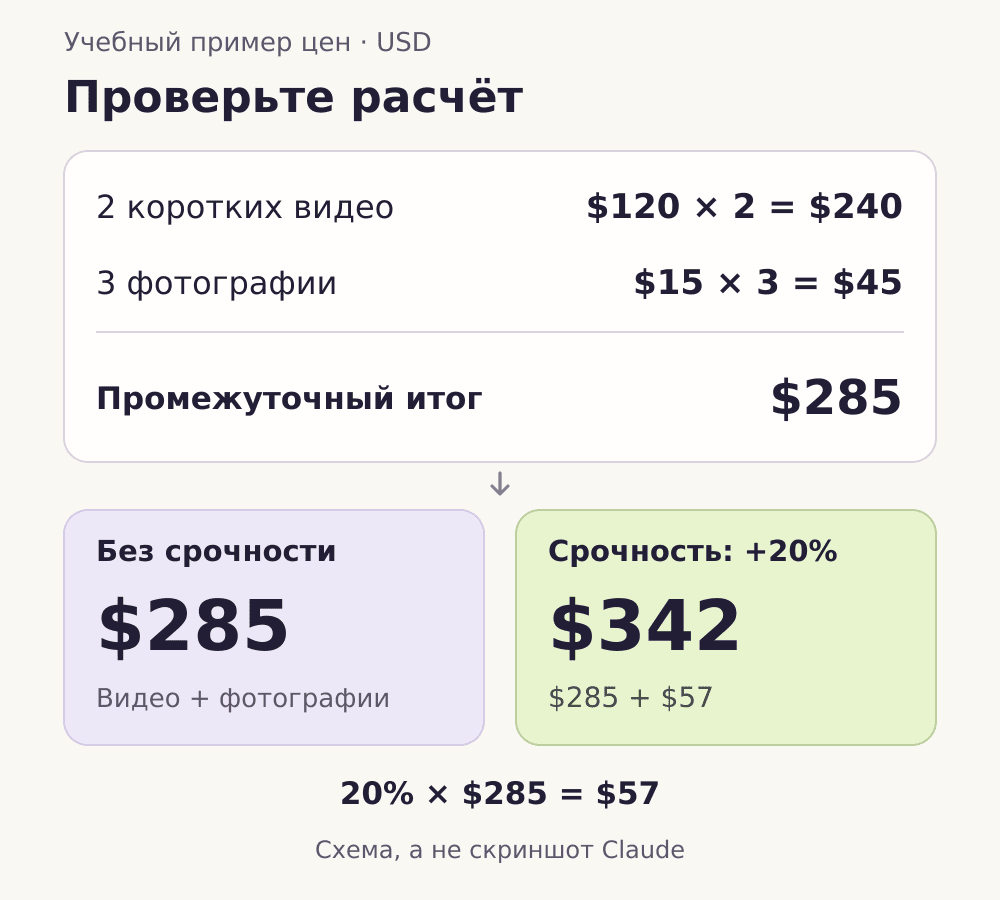
Для этого упражнения возьмём вымышленные цены в долларах США: короткое видео стоит $120, фотография — $15, а срочная сдача добавляет 20% к их общей стоимости. Количество видео — от одного до пяти, фотографий — от нуля до десяти, только целые числа. Права использования, выезд и налоги нужно согласовать отдельно. Это условия учебного примера, а не рекомендуемые рыночные ставки или рассказ о результатах конкретного автора.
Мы советуем начать с пакета услуг, стоимость которого можно рассчитать по простой формуле. Если для каждого проекта нужен отдельный договор о правах использования, показывайте предварительную стоимость и предлагайте клиенту обсудить задачу, прежде чем считать расчёт коммерческим предложением.
Попросите показать расчёт по строкам
Согласно актуальной документации Claude, Design доступен на всех тарифах, включая Free. Для работы с артефактами должна быть включена возможность создания файлов. В веб-версии выберите Output → Design в чате и опишите калькулятор. Просмотрите результат и попросите внести нужные изменения в той же переписке.
Передайте Claude и правила расчёта, и задачу интерфейса. Когда промежуточная сумма и доплата видны отдельно, ошибку в формуле легче заметить. Попросите выполнять расчёты в браузере, чтобы для каждого набора значений использовалась одна и та же арифметика. Ниже приведён вариант запроса для создания калькулятора; для этой статьи его не запускали в Claude.
Держите ожидаемые результаты рядом с прототипом
Перед проверкой прототипа самостоятельно рассчитайте несколько вариантов. Для двух видео и трёх фотографий промежуточная сумма равна $240 + $45 = $285. Доплата за срочность составляет $285 × 0,20 = $57, а итог — $342. Если калькулятор покажет $333, вероятно, доплата начислена только на стоимость видео.
Введите данные из каждой строки таблицы ниже и сравните все суммы, включая доплату при выключенной срочности. Дважды включите и выключите срочность. Если результат расходится с ожидаемым, передайте Claude точные входные значения, показанный результат и правильный ответ. Попросите исправить формулу, затем проверьте всю таблицу заново: исправление одного случая может повлиять на другой.
| Видео / фото | Срочность | Сумма до доплаты | Доплата | Итого |
|---|---|---|---|---|
| 1 / 0 | Нет | $120.00 | $0.00 | $120.00 |
| 2 / 3 | Нет | $285.00 | $0.00 | $285.00 |
| 2 / 3 | Да | $285.00 | $57.00 | $342.00 |
| 5 / 10 | Да | $750.00 | $150.00 | $900.00 |
Проверьте незаполненную форму
Очистите поле количества видео. Введите ноль, отрицательное число, дробь и число больше пяти. Повторите проверку границ для фотографий: ноль допустим, а одиннадцать уже выходит за пределы пакета из примера. Форма должна объяснять, что нужно исправить, и не показывать итог, который можно принять за корректный, пока количества не станут допустимыми.
Откройте интерфейс на ширине экрана телефона и перейдите по элементам управления с клавиатуры. Убедитесь, что подписи остаются видимыми, ошибки появляются рядом с нужными полями, а итоговая сумма помещается без горизонтальной прокрутки. Поле, которое выглядит аккуратно со значением по умолчанию, может вести себя иначе во время ввода. Просите исправить конкретную проблему вместо общего «сделай лучше».
Проверьте экспортированный файл
В меню Export в Claude Design есть экспорт в отдельный HTML-файл. Экспортируйте копию, откройте её в браузере и повторите проверки с допустимыми и недопустимыми значениями. Если предпросмотр в редакторе работает, это ещё не означает, что экспортированный файл будет вести себя так же.
Для такого небольшого калькулятора попросите сделать файл со всем необходимым внутри и проверьте его с отключённым интернетом. Если перестанут работать элементы управления или оформление, уточните у Claude, какие внешние зависимости остались, и попросите убрать их перед повторной проверкой. Так вы проверите полученный файл; это не гарантирует такую же работу любого экспорта.
Храните правила расчёта, таблицу проверок и проверенный файл вместе. В версии для клиентов разместите заметную дату актуальности цен и замените вымышленные суммы и исключения условиями вашего предложения. Чтобы делиться экспортированным файлом как сайтом, его нужно разместить на подходящем хостинге: пока он находится только на вашем компьютере.