Ferramentas
Planeje um storyboard consistente para Reels com Runway
Transforme suas fotos em um plano de quatro cenas para um Reel. Use Runway References e confira os detalhes do objeto antes de animar uma imagem.
Defina quais detalhes precisam permanecer
A caneca muda de formato entre a abertura e o close. Mesmo que cada imagem fique bonita, a sequência deixa de mostrar um objeto reconhecível. Para quem está planejando um Reel de produto, isso dificulta o uso do storyboard na gravação.
Use Runway References para explorar enquadramentos a partir de algumas fotos. Recomendamos esse caminho para planejar uma gravação ou uma sequência apresentada claramente como conceito. Se a imagem precisa mostrar exatamente o produto que o cliente vai receber, comece com fotografia real e use essas fotos na revisão.
Nosso exemplo é um teaser de quatro cenas de uma caneca de cerâmica azul sobre uma mesa de madeira clara. A alça, o esmalte e a borda devem continuar reconhecíveis. São sugestões de direção criativa; os exemplos não descrevem uma geração que tenhamos realizado no Runway.
Prepare a caneca e o cenário
Faça uma foto nítida da caneca, com a alça visível, e outra da mesa escolhida. Use imagens suas ou que você tenha permissão para enviar. Guarde os arquivos originais junto do projeto para que uma imagem gerada não vire sua única referência do objeto real.
No modo Tool do Runway, abra Image, selecione Gen-4 Image e escolha a proporção 9:16. Ative References e anexe as fotos. O Gen-4 Image aceita até três imagens de referência por geração.
Digite @ e selecione a referência enviada na lista. Nos exemplos, @mug e @table são nomes ilustrativos: substitua-os pelas referências reais inseridas no projeto. Salve aquelas que você pretende reutilizar em outras sessões; uma referência enviada sem salvar só fica disponível naquela sessão.
Confira a disponibilidade do modelo e o custo em créditos exibido antes de gerar. O plano gratuito tem uma seleção limitada de modelos e recebe créditos uma única vez. Ter acesso à geração de imagens não garante acesso a todas as etapas posteriores de vídeo.
Aprove primeiro uma vista completa
Comece com um quadro que mostre a caneca inteira. Um close marcante pode esconder uma alça ou uma base alterada, e essa imagem já teria um erro ao servir de referência para as próximas. Amplie o primeiro resultado e compare com a foto original.
Reserve espaço para o título na composição, mas adicione o texto depois no editor. Neste exemplo, a área vazia na parte de cima permite escrever sem cobrir a borda. O prompt abaixo é um ponto de partida para adaptar, não uma receita testada com resultado garantido.
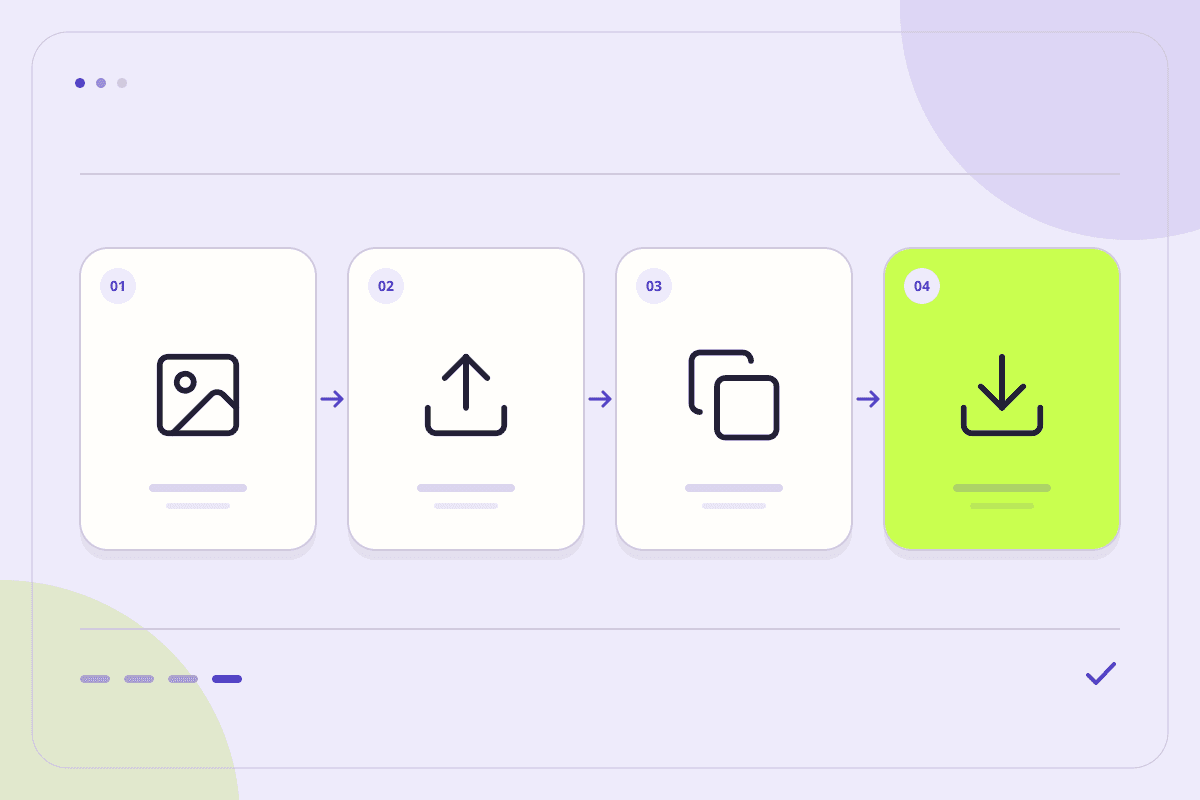
Das fotos de referência ao plano de cenas
Sequência de revisão sugerida para o exemplo do teaser da caneca.
Fotos originais
Caneca com a alça visível e uma foto separada da mesa.
Vista completa
Confira o formato da caneca e a direção da luz.
Quatro quadros
Plano aberto, alça, borda e composição de encerramento.
Plano de gravação
Guarde os quadros escolhidos com notas para filmar.
Se um detalhe mudar, volte à foto original antes de usar essa imagem como nova referência.
Mude o enquadramento de uma cena por vez
Mantenha a foto original da caneca entre as referências ao criar o próximo quadro. Você pode acrescentar a vista completa aprovada para orientar o cenário. Explique qual imagem fornece o objeto e qual fornece a composição; dois formatos conflitantes de caneca tornam o pedido confuso.
Para o detalhe da alça, experimente: “Vista lateral mais próxima da caneca de @mug, com a alça inteira visível. Use a mesa e a luz natural da esquerda da vista completa aprovada”. Substitua as referências pelas imagens reais do projeto. Mude primeiro a orientação da câmera, mantendo luz, fundo e estilo.
Coloque os resultados lado a lado em um documento ou no aplicativo de edição. A tabela propõe um plano de cenas para este exemplo. Ela mostra o que conferir, sem prometer que o Runway vai reproduzir cada detalhe.
| Cena | Composição a pedir | O que conferir |
|---|---|---|
| Abertura | Caneca inteira; mesa e parede visíveis | Formato da alça e esmalte azul iguais aos da foto. |
| Detalhe da alça | Vista lateral próxima com a alça inteira | Uma única alça, com os mesmos pontos de encaixe. |
| Detalhe da borda | Câmera mais alta, mostrando a borda | Abertura e espessura parecidas com as da caneca. |
| Encerramento | Caneca inteira abaixo do espaço para o título | O texto cabe; objeto e luz combinam com a abertura. |
Descarte o quadro que muda o produto
Uma segunda alça, uma borda branca que não existia ou uma base diferente são motivos para substituir um quadro. Um fundo bonito não compensa essas mudanças. Anote a diferença específica ao lado do resultado para dar um objetivo claro à próxima tentativa.
Volte à referência original, remova uma referência gerada que esteja em conflito e simplifique o ângulo pedido. Se a vista de cima continuar inventando o interior, fotografe esse ângulo e use a foto para orientar a próxima tentativa. Um novo enquadramento exige que o modelo complete informações que talvez não aparecessem na primeira foto.
Mantenha as imagens rejeitadas fora do conjunto de referências. Salve o quadro escolhido, o prompt e uma nota curta sobre os detalhes conferidos. Em um projeto para cliente, envie o storyboard como conceito para revisão antes de usá-lo para tomar decisões de produção.
Anime um quadro aprovado ou leve o plano para a gravação
O storyboard já pode ser a entrega dessa etapa. Exporte as imagens escolhidas, numere na ordem das cenas e acrescente notas práticas, como a posição da câmera. Quem vai filmar a caneca real pode usar esse plano sem gerar vídeo.
Para explorar movimento, carregue um quadro aprovado em Image to Video. A imagem fornece a composição inicial; o prompt descreve o movimento. Um exemplo para adaptar: “A câmera se aproxima lentamente da caneca. A caneca permanece parada sobre a mesa”. Confira a alça e a borda durante o clipe inteiro.
Se escolher Gen-4.5 para essa etapa, a documentação atual do Runway exige o plano Standard ou superior. Confirme o modelo e o custo em créditos antes de começar. Baixe o resultado escolhido e assista dentro da edição; descarte mudanças visíveis de formato e identifique o vídeo gerado como conceito ao enviá-lo para aprovação.
- Os quatro quadros mantêm os detalhes aprovados do objeto.
- A abertura e o encerramento deixam espaço útil para o texto previsto.
- Fotos originais, quadros escolhidos e prompts estão salvos juntos.
- O clipe com movimento foi conferido do início ao fim.