Ferramentas
Corrija nomes e siglas nas narrações do ElevenLabs
Configure substituições no dicionário do ElevenLabs Studio, confira as maiúsculas e gere uma frase inteira novamente antes de ajustar a narração ao vídeo.
Preserve a escrita que o público deve ver
Uma narração pode soar natural até chegar ao nome de um produto ou a uma sigla. Mudar a grafia em todos os materiais talvez corrija o som, mas deixe uma palavra estranha nas legendas. Mantenha um roteiro limpo para a tela e ajuste a pronúncia separadamente.
No ElevenLabs Studio, os dicionários de pronúncia permitem substituir palavras por aliases. Recomendamos um dicionário pequeno para os termos que aparecem em vários vídeos de uma série. Se a frase for usada uma única vez, escrever a expressão por extenso no roteiro da narração pode ser mais simples.
O roteiro e as substituições deste guia são um exercício editorial. São sugestões para testar com a voz escolhida, não resultados de áudio obtidos nem um caso real de cliente. Para nomes de pessoas ou marcas, obtenha primeiro uma referência da pronúncia aprovada.
Decida o que o público deve ouvir
Comece com uma frase que contenha os termos difíceis. Decida se a sigla deve ser lida letra por letra ou substituída pela expressão completa. Essa escolha editorial cabe a você. Em um tutorial para iniciantes, explicar uma abreviação pode ajudar; um público especializado talvez já conheça o termo.
Neste exemplo, a narração usa as duas expressões por extenso. Você pode manter UGC e CTA no texto da tela. Ao finalizar a edição, escolha a redação das legendas com cuidado, pois a versão falada será mais longa.
| Texto no roteiro | Substituição falada proposta | O que ouvir |
|---|---|---|
| UGC | conteúdo gerado por usuários | A expressão completa fica clara dentro da frase. |
| CTA | chamada para ação | A expressão cabe no final sem pressa. |
Conecte o dicionário ao projeto que será exportado
Abra um projeto de áudio no Studio e escolha a voz e o modelo que pretende usar no vídeo final. Faça um primeiro teste curto para comparar de ouvido. O Studio está disponível em todos os planos, inclusive o Free; confira separadamente os direitos de publicação do áudio.
Na interface em inglês, selecione um termo e abra Open pronunciations editor. Digite um alias e ouça a prévia com Play, em Output. Adicione a regra a um dicionário. Se usar um dicionário existente, confira se ele está conectado ao projeto; o guia do Studio documenta a ação Connect.
Dê ao dicionário um nome fácil de reconhecer, como “Termos de tutoriais — português”. Anote junto ao roteiro a voz, o modelo e a pronúncia desejada. Ao começar outro vídeo, confira a conexão do dicionário, sem presumir que as configurações do projeto anterior foram transferidas.
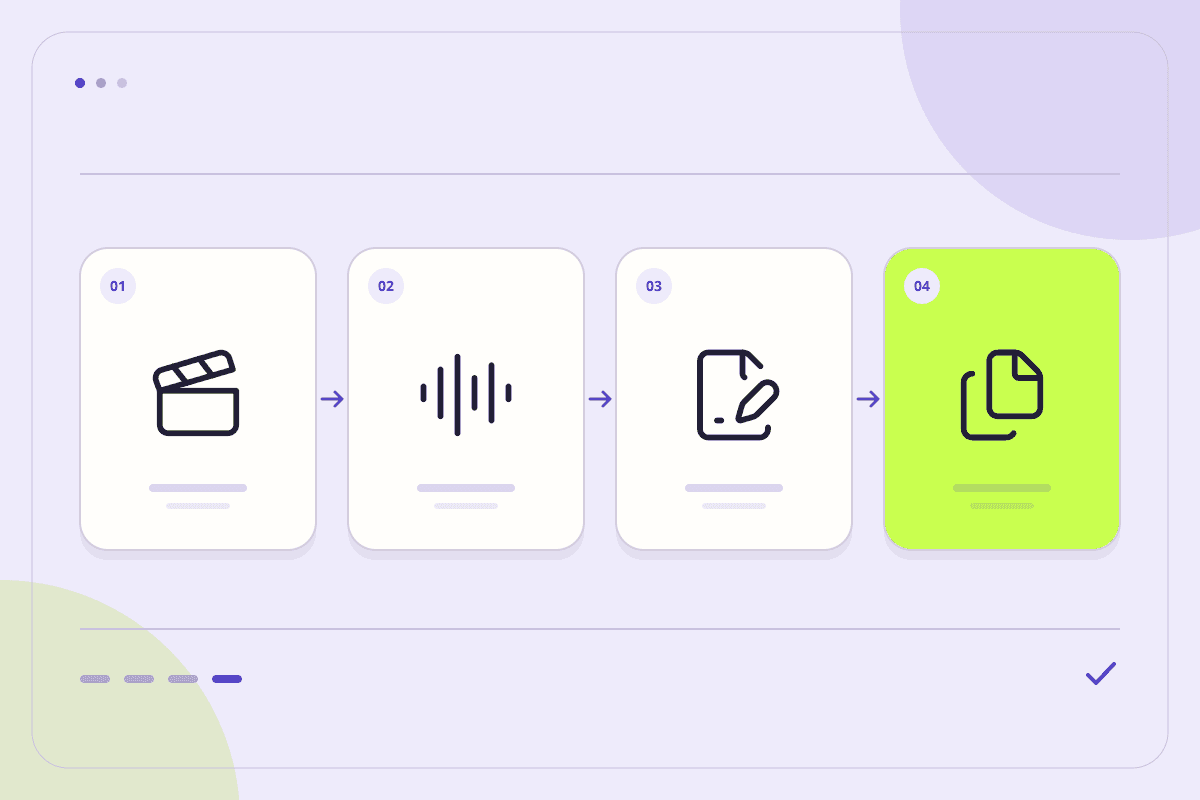
Revisão de pronúncia em uma frase
Um processo editorial com os dois aliases sugeridos no exemplo.
Texto na tela
Mantenha UGC e CTA no roteiro limpo.
Dicionário do projeto
Conecte as substituições desejadas.
Prévia da frase
Ouça com a voz e o modelo escolhidos para o vídeo.
Revisão do vídeo
Confira a duração e as legendas com o áudio corrigido.
O diagrama propõe uma sequência de revisão. Ele não reproduz a interface do Studio nem garante uma pronúncia específica.
Se a palavra continuar soando errada
Confira primeiro o texto exato. O dicionário diferencia maiúsculas e minúsculas: uma regra para CTA não vale para cta. A primeira substituição correspondente é aplicada. Por isso, uma entrada antiga pode impedir o uso de uma correção posterior.
Elimine a ambiguidade do dicionário de trabalho e ouça a palavra dentro da frase novamente. Mude um elemento de cada vez: primeiro o alias; depois, se necessário, a voz ou o texto ao redor. Mudar tudo ao mesmo tempo dificulta identificar qual ajuste ajudou.
Para um nome, teste a pronúncia no início de uma frase e depois de outra palavra. Peça a alguém que conheça a pronúncia correta para ouvir. Se traduzir o vídeo, escreva a substituição no idioma da narração e revise com alguém fluente nele. Uma grafia fonética pensada para o inglês não serve como padrão para todos os idiomas.
Gere a frase novamente e confira a montagem
O Studio permite gerar novamente um trecho selecionado depois que o parágrafo já tem áudio. A ElevenLabs recomenda uma frase ou oração completa para obter melhores resultados. Use esse trecho como unidade de correção e ouça as duas emendas para identificar mudanças de ritmo ou entonação.
Escrever CTA por extenso acrescenta palavras à narração. Assista ao trecho corrigido junto com o vídeo e encurte o texto ao redor se ele não couber mais. Guarde a versão anterior para comparar sem depender da memória. Confira as legendas depois de inserir o áudio definitivo, incluindo os nomes e as siglas que decidiu manter.
Gerar o áudio novamente nem sempre é grátis. A ElevenLabs permite até duas novas gerações gratuitas quando texto, voz e configurações da voz permanecem iguais; a elegibilidade aparece no editor. Após uma edição, confira a informação de créditos antes de gerar outra vez.
Ouça o arquivo que será publicado
Exporte o áudio corrigido e abra o arquivo baixado. Ouça cada termo importante e assista ao vídeo pronto do começo ao fim. Guarde o roteiro limpo e as notas de pronúncia junto ao arquivo para que uma revisão futura comece pela versão aprovada.
O uso comercial exige conteúdo elegível gerado em um plano pago; os Beta Services ficam excluídos. A publicação de conteúdo do plano Free exige atribuição. Confira as condições atuais de licença antes de entregar um trabalho a um cliente.
- O dicionário escolhido está conectado a este projeto.
- Os nomes e as siglas recorrentes foram ouvidos em contexto.
- A fala corrigida cabe na montagem e corresponde às legendas.
- O arquivo baixado contém a versão revisada.