Инструменты
Как исправить произношение имён и сокращений в озвучке ElevenLabs
Настройте замены в словаре ElevenLabs Studio, проверьте регистр букв и заново озвучьте предложение, прежде чем возвращать его в монтаж.
Сохраните написание, которое должен видеть зритель
Озвучка может звучать естественно до первого названия продукта или сокращения. Если ради произношения изменить написание во всех материалах, странное слово попадёт и в субтитры. Сохраните чистовой текст для экрана, а звучание настройте отдельно.
В ElevenLabs Studio для этого есть словари произношения с заменами слов — aliases. Для повторяющихся терминов в серии роликов удобно завести небольшой словарь. Если фраза нужна один раз, проще сразу написать её полностью в сценарии озвучки.
Сценарий и замены в этой статье придуманы для упражнения. Это варианты для проверки выбранным голосом, а не результаты прослушивания или история клиента. Для имени человека или названия бренда сначала получите образец правильного произношения.
Решите, что должен услышать зритель
Возьмите предложение со сложными словами. Определите, нужно ли произнести сокращение по буквам или раскрыть его целиком. Инструмент не сделает этот редакторский выбор за вас. В уроке для новичков расшифровка может быть полезна; профессиональная аудитория, возможно, уже знает термин.
В нашем примере обе аббревиатуры раскрываются полностью. В тексте на экране можно оставить UGC и CTA. При подготовке субтитров выберите формулировку осознанно: произносимый вариант теперь длиннее.
| Текст в сценарии | Вариант для произнесения | Что проверить на слух |
|---|---|---|
| UGC | пользовательский контент | Словосочетание понятно звучит внутри предложения. |
| CTA | призыв к действию | Конец фразы звучит без спешки. |
Подключите словарь к проекту, из которого будете экспортировать звук
Откройте аудиопроект в Studio и выберите голос и модель для итогового ролика. Первый фрагмент должен быть коротким, чтобы варианты было легко сравнить на слух. Studio доступна на всех тарифах, включая Free; условия публикации звука проверьте отдельно.
В английском интерфейсе выделите термин и нажмите Open pronunciations editor. Укажите замену и прослушайте её кнопкой Play в области Output. Добавьте правило в словарь. Если используете готовый словарь, проверьте его подключение к проекту: в руководстве Studio для этого описано действие Connect.
Дайте словарю понятное название, например «Термины для уроков — русский». Рядом со сценарием запишите голос, модель и нужное произношение. В следующем проекте снова проверьте подключение словаря: не стоит рассчитывать, что настройки предыдущего ролика перенеслись сами.
Проверка произношения на одном предложении
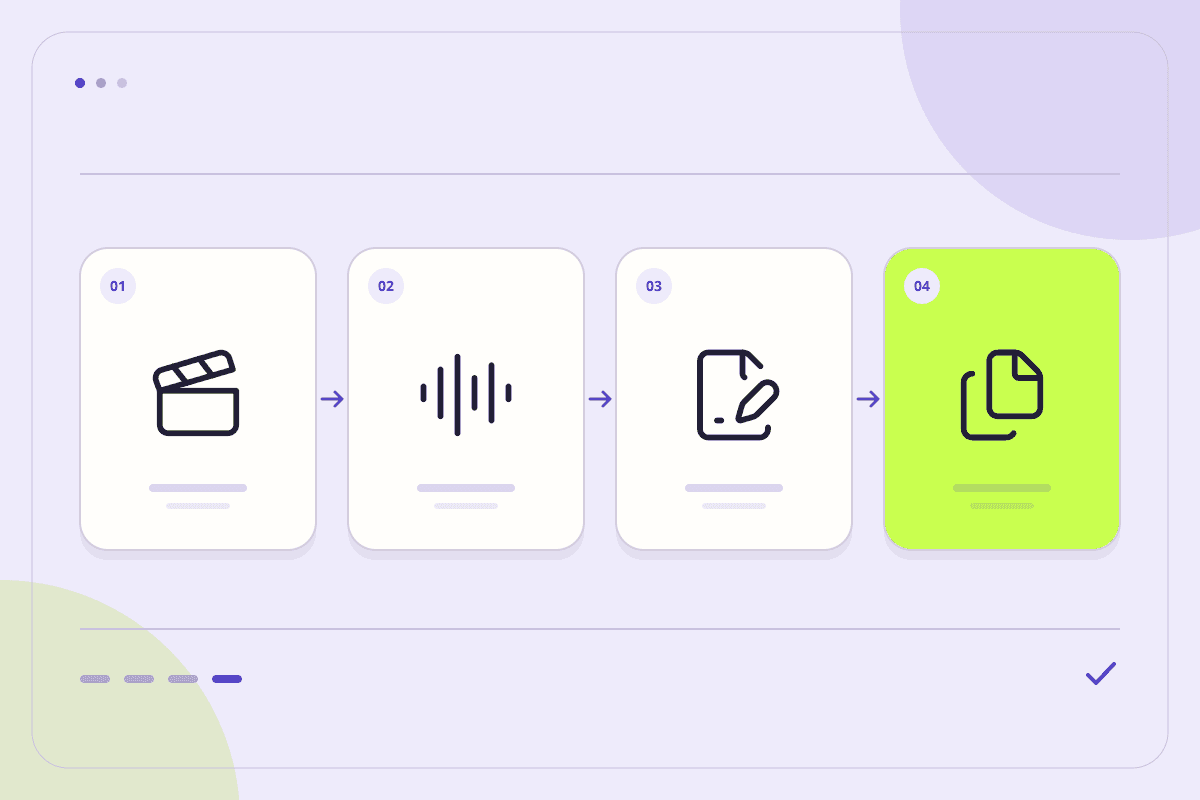
Предлагаемый порядок работы с двумя заменами из примера.
Текст для экрана
Оставьте UGC и CTA в чистовом сценарии.
Словарь проекта
Подключите нужные замены слов.
Прослушивание
Проверьте предложение выбранными голосом и моделью.
Проверка видео
Сверьте длительность и субтитры с новой озвучкой.
Схема показывает рекомендуемый порядок проверки. Это не изображение интерфейса Studio и не обещание определённого произношения.
Если слово по-прежнему звучит неправильно
Сначала проверьте точное написание. Словарь учитывает регистр: правило для CTA не сработает для cta. Применяется первая подходящая замена. Поэтому старая запись может мешать новой правке.
Уберите неоднозначность в рабочем словаре и снова прослушайте слово внутри предложения. Меняйте по одному параметру: сначала замену, затем при необходимости голос или соседние слова. Если изменить всё сразу, будет трудно понять, что помогло.
Имя полезно проверить в начале предложения и после другого слова. Попросите человека, который знает правильное произношение, прослушать оба варианта. Для переведённого ролика запишите замену на языке озвучки и покажите её тому, кто свободно на нём говорит. Английское фонетическое написание не подходит по умолчанию для любого языка.
Озвучьте предложение заново и проверьте монтаж
Повторно сгенерировать выделенный фрагмент в Studio можно после создания звука для абзаца. ElevenLabs рекомендует брать целую фразу или предложение. Исправьте такой фрагмент, затем прослушайте оба стыка: не изменились ли темп и интонация.
Расшифровка CTA добавляет произносимые слова. Посмотрите исправленный фрагмент вместе с видео; если он перестал укладываться в монтаж, сократите соседний текст. Сохраните предыдущую версию для сравнения. После установки итогового звука проверьте субтитры, в том числе имена и сокращения, которые решили оставить.
Повторная генерация не всегда бесплатна. ElevenLabs допускает до двух бесплатных повторов при неизменных тексте, голосе и его настройках; доступность видна в редакторе. После правки проверьте информацию о кредитах перед следующим запуском.
Прослушайте файл, который будете публиковать
Экспортируйте исправленную озвучку и откройте скачанный файл. Проверьте все важные термины, затем посмотрите готовый ролик целиком. Храните чистовой сценарий и заметки о произношении рядом с экспортом: следующую правку будет проще начать с проверенной версии.
Для коммерческого использования нужен соответствующий условиям контент, созданный на платном тарифе; Beta Services исключены. Публикация материалов с Free требует указания источника. Перед передачей работы клиенту проверьте действующие лицензионные условия.
- Нужный словарь подключён к этому проекту.
- Повторяющиеся имена и сокращения проверены в контексте.
- Исправленная речь укладывается в монтаж и согласуется с субтитрами.
- В скачанном файле находится проверенная версия.