Herramientas
Encuentra planos de apoyo útiles con la búsqueda visual de Premiere
Describe el plano que falta, reúne opciones y revisa la acción completa antes de montar. Con consultas en inglés y un ejercicio ilustrativo sobre preparar té.
Describe el plano que te falta
La narración dice «sirve el té», pero a la secuencia le falta un primer plano de esa acción. Una carpeta llena de nombres de archivo de cámara ayuda poco. La búsqueda visual con IA de Premiere permite buscar descripciones en el material importado a un proyecto y encontrar fragmentos de clips que coincidan.
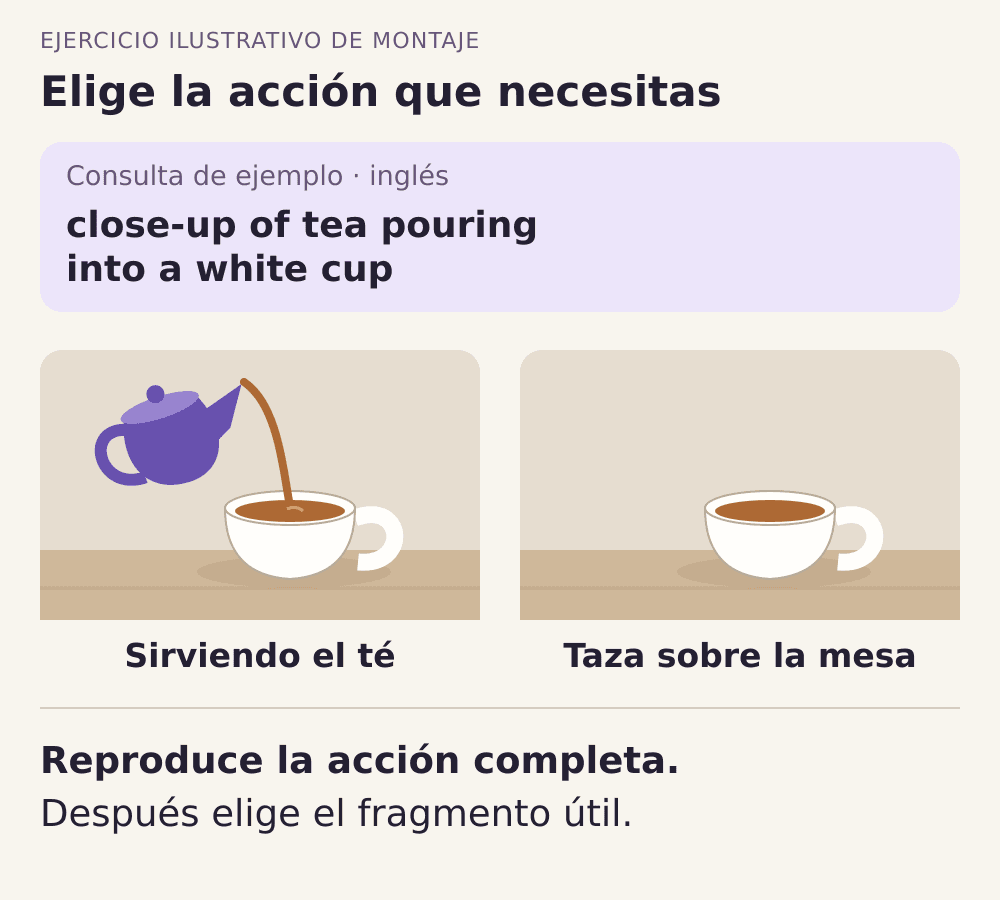
Empieza por la acción que necesita ver el espectador. Para esta guía, imagina una biblioteca de preparación de té: el vertido, una taza sobre la mesa y varios planos generales. Es un ejercicio propuesto, no un caso de resultados de un creador. Recomendamos usar la búsqueda para reunir opciones y elegir el corte después de verlas. Si solo tienes unos pocos clips que conoces bien, quizá tardes menos en abrirlos directamente.
Deja que Premiere analice el proyecto
Este flujo requiere la versión de escritorio de Premiere con acceso al panel Search. Importa el material o abre el proyecto existente y espera a que termine el análisis. Adobe muestra el progreso en la esquina superior derecha; también puedes abrir el panel mediante Window → Progress. Mientras se analiza el material, puedes seguir editando.
Si faltan clips relevantes entre los resultados visuales, revisa la preferencia “Analyze all imported media to visually search your projects” en Media Analysis & Transcription. El material debe estar analizado para producir coincidencias visuales. Abre Search con la lupa de la esquina superior derecha y céntrate en los resultados visuales.
Busca lo que se ve en la imagen
Describe el sujeto, la acción y el encuadre. “Tea” puede devolver una taza o un plano general de una cocina. Prueba una descripción de varias palabras y cambia un detalle si los resultados son demasiado amplios. Adobe recomienda frases descriptivas y variaciones que incluyan, por ejemplo, la luz o el ángulo de cámara. Consultas parecidas en inglés pueden devolver resultados diferentes.
Las consultas siguientes son propuestas, no resultados comprobados. La última pide deliberadamente otro tipo de plano. Una taza inmóvil puede servir como pausa en el montaje, pero no demuestra cómo servir el té. Adapta la búsqueda a la función del plano en lugar de aceptar la primera imagen con el objeto correcto.
| Plano necesario | Consulta en inglés | Qué comprobar |
|---|---|---|
| La acción de servir | tea pouring into a cup | ¿Se ve el líquido entrando en la taza? |
| Una vista más cercana | close-up of tea pouring into a white cup | ¿La acción y la taza quedan dentro del encuadre? |
| Un plano de apoyo tranquilo | overhead view of a cup on a wooden table | ¿Ese momento estático encaja con la narración? |
Reproduce todo el fragmento aprovechable
Haz doble clic en un resultado visual para abrirlo en Source Monitor. Según Adobe, el intervalo coincidente aparece marcado con puntos In y Out; un mismo clip de origen puede producir varios resultados visuales. Usa ese intervalo como punto de partida para la revisión.
Reproduce la acción y los momentos que la rodean. En el ejemplo del té, comprueba que la taza se vea antes de empezar a servir y que el plano dure lo suficiente después. Revisa el enfoque, las vibraciones de cámara y cualquier elemento que tape la acción. Si vas a añadir texto, mira dónde cabrá con el recorte final. Una imagen relacionada puede resultar inutilizable para este montaje.
Adobe explica que el análisis visual utiliza una versión reducida del material como una serie de imágenes fijas. Por eso puede pasar por alto detalles pequeños o movimientos rápidos. Comprueba durante la reproducción una salpicadura breve o una mano que cruza delante de la taza. Si importa el texto de la etiqueta de un ingrediente, léelo tú: la búsqueda visual no utiliza reconocimiento óptico de caracteres.
Elige el intervalo definitivo tras revisarlo y pruébalo con la narración. Deja algo de margen alrededor de la acción cuando el original lo permita. Si ninguna coincidencia muestra el paso con claridad, revisa manualmente los clips más probables o prepara una toma adicional.
De la coincidencia al plano útil
Revisión propuesta para el ejemplo del té. Las decisiones se toman durante el montaje.
Abrir la coincidencia
Carga el intervalo sugerido en Source Monitor.
Ver el vertido
Revisa la acción completa, el enfoque y el recorte final.
Elegir el corte
Define un intervalo útil y reprodúcelo con la narración.
El resultado de búsqueda es un candidato. Estos pasos no implican que Premiere apruebe los planos o monte la secuencia automáticamente.
Guarda las notas junto al material
Anota el nombre del archivo original, los puntos In y Out elegidos y una razón breve para la selección. «Se ve el vertido; la taza sigue en cuadro» sirve más que «buen clip». Conserva un candidato descartado solo cuando el motivo pueda ayudar a otro editor, por ejemplo, si una mano tapa la taza durante la acción.
Si el proyecto pasa entre ordenadores, revisa las preferencias de Media Analysis & Transcription antes de la siguiente importación. La opción predeterminada Media Cache de Adobe es local para cada usuario. La opción de archivos auxiliares guarda el análisis junto al material en archivos .prmi que otro ordenador puede reutilizar. Compártelos junto a los originales para conservar el trabajo de análisis. Las notas sobre la selección deben acompañar también al proyecto.
Antes de exportar, mira el plano elegido dentro de la secuencia terminada. Comprueba que la imagen muestre el paso justo cuando la voz lo describe.