Инструменты
Как найти подходящие перебивки с визуальным поиском Premiere
Опишите нужный кадр, соберите варианты и проверьте действие целиком. Примеры запросов на английском и учебная сцена с приготовлением чая.
Опишите кадр, которого не хватает
Закадровый голос говорит «налейте чай», а на таймлайне не хватает крупного плана этого действия. Папка с названиями файлов из камеры мало помогает в поиске. Визуальный поиск Premiere на базе ИИ позволяет искать по описанию в материалах, импортированных в проект, и находить подходящие фрагменты клипов.
Начните с действия, которое должен увидеть зритель. В учебном примере представим съёмку приготовления чая: наливание, чашку на столе и несколько общих планов. Это предложенное редакцией упражнение, а не история успеха автора. Мы рекомендуем с помощью поиска собирать варианты, а конкретный фрагмент выбирать после просмотра. Если знакомых клипов всего несколько, быстрее может оказаться открыть их вручную.
Дождитесь анализа материалов
Для этого сценария нужна настольная версия Premiere с панелью Search. Импортируйте материалы или откройте существующий проект и дождитесь анализа. Adobe показывает его ход в правом верхнем углу; панель прогресса также открывается через Window → Progress. Пока идёт анализ, можно продолжать монтаж.
Если нужных клипов нет среди визуальных результатов, проверьте настройку “Analyze all imported media to visually search your projects” в разделе Media Analysis & Transcription. Чтобы материал участвовал в визуальном поиске, он должен быть проанализирован. Откройте Search через значок лупы в правом верхнем углу и смотрите визуальные результаты.
Ищите то, что видно в кадре
Укажите объект, действие и крупность плана. Запрос “Tea” может привести к чашке или общему плану кухни. Попробуйте описание из нескольких слов, затем измените одну деталь, если результаты слишком широкие. Adobe рекомендует конкретные формулировки, в том числе про свет и ракурс. Близкие по смыслу английские запросы могут давать разные результаты.
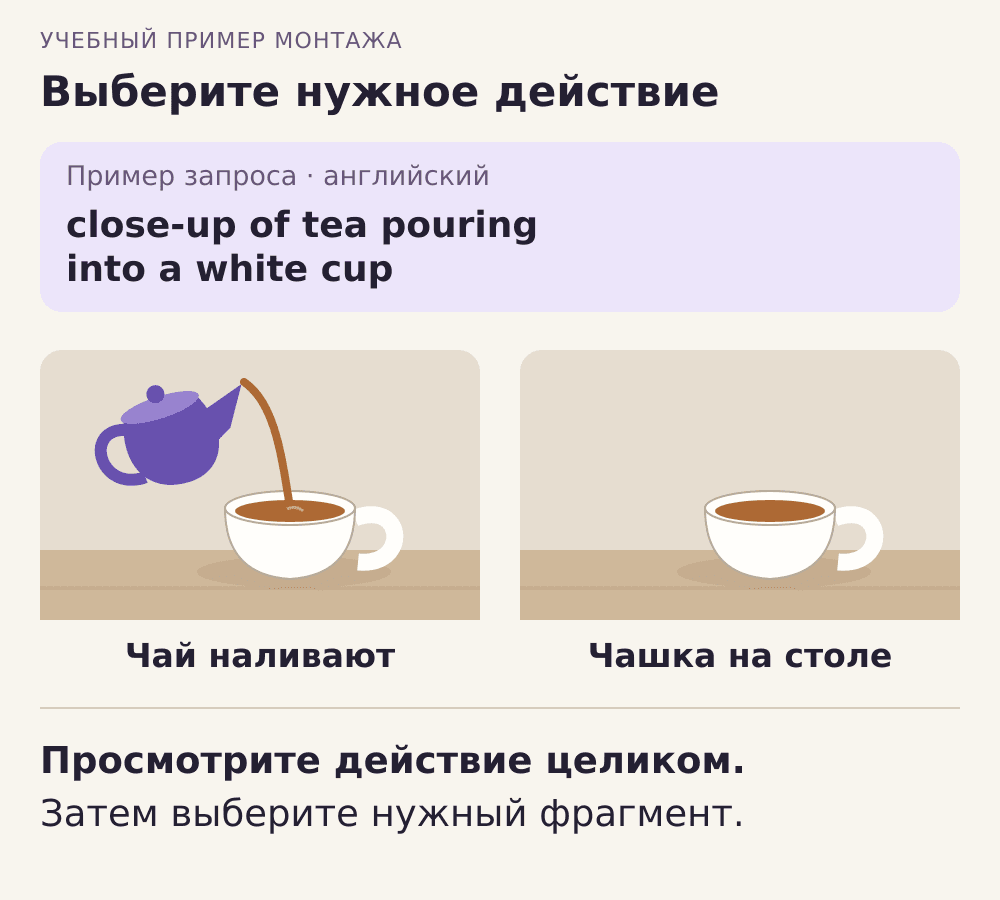
Ниже приведены варианты запросов, а не проверенные результаты. Последний специально описывает другой кадр. Неподвижная чашка может подойти для паузы в монтаже, но не покажет, как наливать чай. Подбирайте запрос под задачу кадра, даже если среди первых результатов уже есть нужный предмет.
| Нужный кадр | Запрос на английском | Что проверить |
|---|---|---|
| Процесс наливания | tea pouring into a cup | Видно ли, как чай попадает в чашку? |
| Более крупный план | close-up of tea pouring into a white cup | Действие и чашка полностью в кадре? |
| Спокойная перебивка | overhead view of a cup on a wooden table | Подходит ли эта пауза к закадровому тексту? |
Просмотрите весь нужный фрагмент
Дважды нажмите на визуальный результат, чтобы открыть его в Source Monitor. По документации Adobe найденный диапазон отмечается точками In и Out, а один исходный клип может дать несколько результатов. Начните проверку с предложенного диапазона.
Просмотрите действие и соседние моменты. В примере с чаем важно, чтобы чашка была видна до начала наливания и кадр не обрывался сразу после него. Проверьте фокус, дрожание камеры и предметы, которые закрывают обзор. Если поверх будет надпись, посмотрите, где она поместится после окончательного кадрирования. Даже похожая картинка может оказаться непригодной для этого монтажа.
Adobe объясняет, что для визуального анализа используется уменьшенная версия материала в виде последовательности неподвижных изображений. Поэтому мелкие детали и быстрое движение могут остаться незамеченными. Короткий всплеск или руку, перекрывающую чашку, нужно проверить при воспроизведении. Если важна надпись на упаковке ингредиента, прочитайте её сами: визуальный поиск не использует оптическое распознавание текста.
После просмотра выберите окончательный диапазон и попробуйте его вместе с озвучкой. Если исходник позволяет, оставьте небольшой запас до и после действия. Когда ни один вариант не показывает нужный шаг достаточно ясно, просмотрите вероятные клипы вручную или запланируйте досъёмку.
От совпадения к подходящему кадру
Предложенная проверка для примера с чаем. Решения принимает монтажёр.
Открыть результат
Загрузите предложенный диапазон в Source Monitor.
Посмотреть наливание
Проверьте действие целиком, фокус и кадрирование.
Выбрать фрагмент
Задайте рабочий диапазон и прослушайте его с озвучкой.
Результат поиска — кандидат для просмотра. Эта схема не означает, что Premiere сам утверждает кадры или собирает монтаж.
Сохраните заметки вместе с материалами
Запишите имя исходного файла, выбранные точки In и Out и короткую причину выбора. Заметка «наливание видно; чашка остаётся в кадре» позже поможет больше, чем «хороший клип». Сохраняйте отклонённый вариант, если причина полезна другому монтажёру: например, рука перекрывает чашку во время действия.
Если проект передают между компьютерами, перед следующим импортом проверьте Media Analysis & Transcription. По документации Adobe стандартный Media Cache хранится локально у каждого пользователя. Вариант с сопутствующими файлами сохраняет анализ рядом с материалами в файлах .prmi, которые можно использовать на другом компьютере. Передавайте их вместе с исходниками. Так можно сохранить результаты анализа; заметки о выбранных кадрах всё равно нужно передать с проектом.
Перед экспортом посмотрите выбранный кадр в готовой последовательности. Убедитесь, что изображение показывает действие именно тогда, когда о нём говорит диктор.